
이번엔 새로운 프로젝트를 만들어서 해보겠다
부트스트랩 사용하기
리액트도 리액트 부트스트랩이라는것이 있다. 구글에 React-Bootstrap을 설치하면
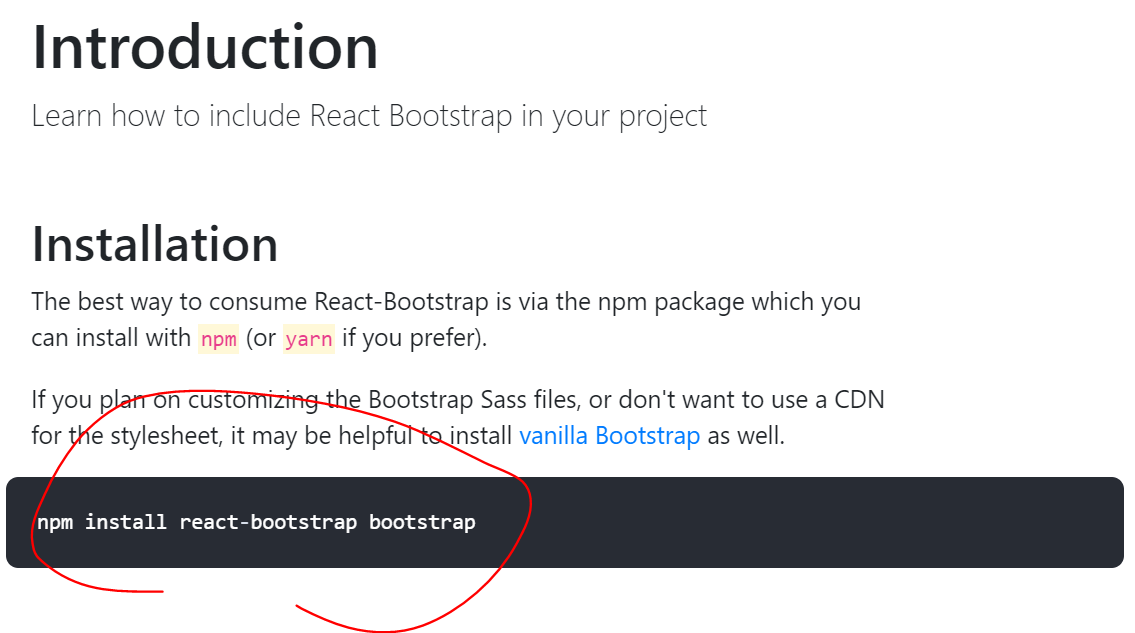
이 주소를 터미널에 입력하여 부트스트랩 라이브러리를 설치한다.
또한 Bootstrap Css파일을 요구하는 경우가 있기 때문에

이 링크를 index.html의 <head>에 넣어주거나 App.js에 import 'bootstrap/dist/css/bootstrap.min.css'; 이런식으로 추가해도 된다.
만약 무언가 필요한게 있다면 검색창에 검색하여 그 부분을 복사해오면 된다. 만약 상단 바가 필요하다면 navbar라고 검색하여 나오는 코드를 가져오면 된다.
import {Button, Navbar, Container, Nav} from 'react-bootstrap'

function App(){
  return (
    <div>
      <Navbar bg="dark" variant="dark">
        <Container>
        <Navbar.Brand href="#home">Navbar</Navbar.Brand>
        <Nav className="me-auto">
          <Nav.Link href="#home">Home</Nav.Link>
          <Nav.Link href="#features">Features</Nav.Link>
          <Nav.Link href="#pricing">Pricing</Nav.Link>
        </Nav>
        </Container>
      </Navbar>
    </div>
  )
}
또한 대문자로 시작하는 컴포넌트들을 전부 import 해주어야 한다.
이미지 삽입
css로 이미지를 넣고싶다면 ./이미지경로 로 사용하면 된다
.main-bg {
  background-image : url('./bg.png');
}
html 안에서 src 폴더의 이미지를 넣고 싶다면 이미지를 import 해오고 사용해야 된다
import bg from './bg.png'

function App(){
  return (
    <div>
      <div className="main-bg" style={{ backgroundImage : 'url(' + bg + ')' }}></div>
    </div>
  )
}
어디 호스팅되어있는 외부 이미지는 절대경로 그대로 작성하면 된다.
<img src="https://codingapple1.github.io/shop/shoes3.jpg" width="80%" />
여러가지 소스코드는 src폴더에 보관되는데, 이미지같은 static 파일은 public 폴더에 보관해도 된다.
리액트로 개발을 끝내면 build를 할텐데, public 폴더에 있는 것들은 그대로 보존해준다. 이렇게 public 폴더에
이미지를 보존하고있을때 이미지를 사용하려면 그냥 /이미지경로 사용하면 된다.
public 폴더에 이미지가 있다면 따로 import를 안해줘도 된다는 장점이 있다.
<img src="/logo192.png" />하지만 이 방법을 사용하면 url주소가 바뀌면 이미지를 사용하지 못하기때문에 아래와 같은 방법이 권장된다.
<img src={process.env.PUBLIC_URL + '/logo192.png'} />import export
만약 방대한양의 object자료를 가져와야 할 때 같은 파일안에서 한번에 처리하면 코드가 너무 길어지고 가독성도
떨어진다. 다른js파일을 만들어 거기에 object자료를 저장하고 거기서 export를 한 후 app.js에서 import해와서 사용하면 가독성을 높일 수 있다.
(data.js 파일)
let data = [{}, {}, {}.... {}]

export dfault data

(App.js 파일)
import data from './data.js';
'공부기록 > 프론트공부' 카테고리의 다른 글
| 리액트 공부4. 리액트 라우터 (0) | 2022.06.06 |
|---|---|
| 리액트 공부2. 동적 UI (if사용), 반복문(map()사용), 입력 (0) | 2022.05.31 |
| Vue 기초 공부 (0) | 2022.05.31 |
| 뷰 인텔리제이 프로젝트 생성 (0) | 2022.05.30 |
| 리액트 공부1. 기초 JSX 사용법 (리액트의 자바스크립트) (0) | 2022.05.30 |